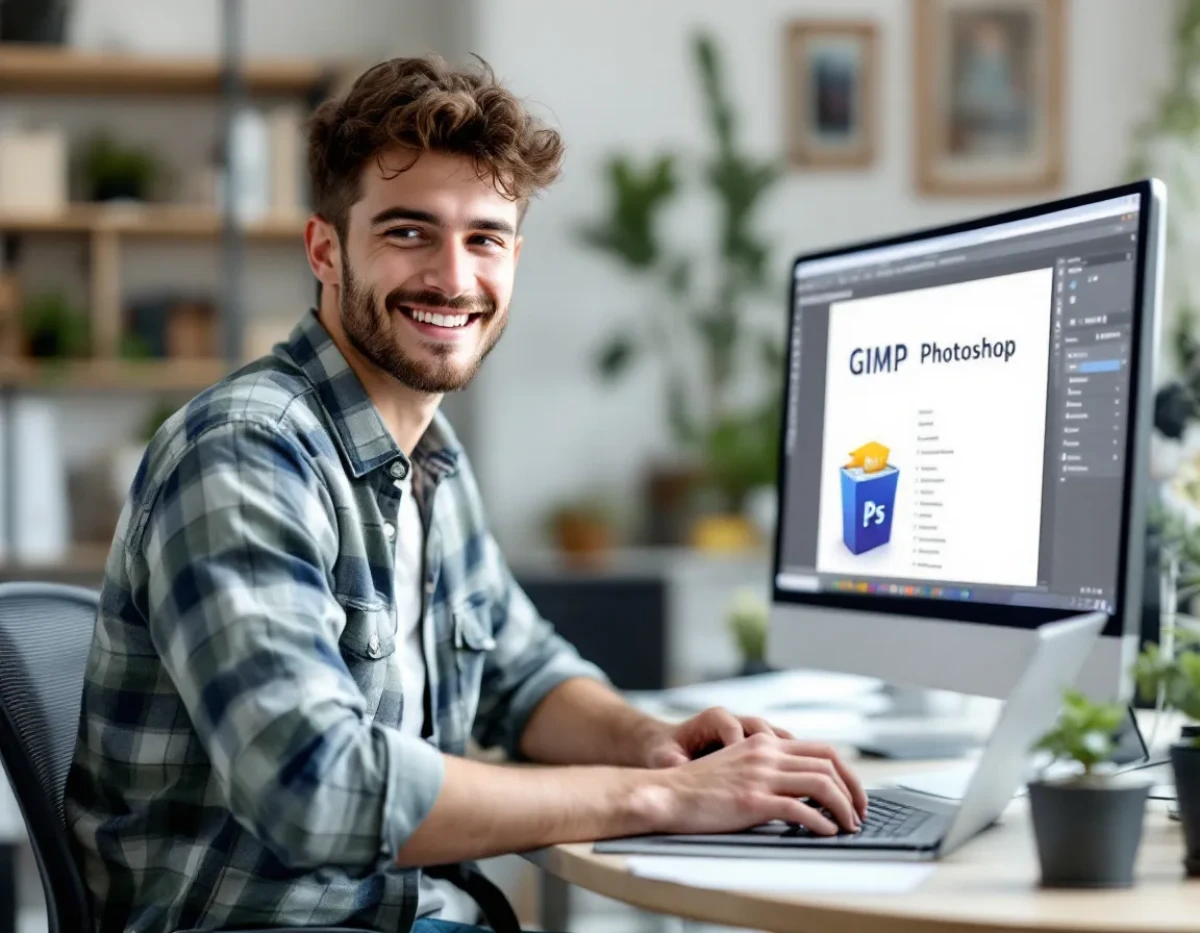
La retouche d'image professionnelle a longtemps été dominée par Adobe Photoshop, un logiciel puissant mais coûteux qui représente un investissement conséquent pour les créatifs, entrepreneurs et amateurs. Face à cette réalité économique, GIMP (GNU Image Manipulation Program) émerge comme une solution gratuite et open source capable de rivaliser avec le géant du marché. Ce programme sophistiqué offre un arsenal complet d'outils de retouche photo, de création graphique et de manipulation d'images qui satisfait tant les débutants que les professionnels. Dans cet exposé approfondi, nous analyserons les capacités de GIMP, sa courbe d'apprentissage, ses fonctionnalités avancées, et comment il peut remplacer efficacement Photoshop dans votre flux de travail créatif.
GIMP : Présentation et Fonctionnalités Fondamentales
GIMP (GNU Image Manipulation Program) représente bien plus qu'une simple alternative économique à Photoshop. Ce logiciel gratuit et open source, disponible sur Windows, Mac et Linux, offre une suite complète d'outils professionnels pour la manipulation d'images. Lancé initialement en 1996, GIMP a connu une évolution remarquable, devenant aujourd'hui un concurrent sérieux face aux solutions commerciales.
L'interface de GIMP se caractérise par sa modularité et sa personnalisation. Contrairement aux idées reçues, les versions récentes proposent une expérience utilisateur raffinée avec des fenêtres ancrables et un mode fenêtre unique qui rappelle celui de Photoshop. Cette flexibilité permet à chaque utilisateur d'organiser son espace de travail selon ses préférences et ses habitudes.
Parmi les fonctionnalités fondamentales de GIMP, on retrouve un ensemble complet d'outils de sélection (lasso, baguette magique, sélection par couleur), des pinceaux personnalisables, des filtres variés, et un système de calques sophistiqué. Le logiciel prend en charge de nombreux formats d'image, y compris le PSD (format natif de Photoshop), facilitant ainsi la transition entre les deux programmes.
Une des forces majeures de GIMP réside dans sa capacité à gérer efficacement les manipulations d'image essentielles :
- Retouche photo avancée (correction des couleurs, suppression d'éléments indésirables)
- Création de compositions complexes grâce aux calques
- Dessin numérique avec support des tablettes graphiques
- Transformation et déformation d'images
- Automatisation des tâches répétitives via des scripts
Le traitement des couleurs constitue un aspect fondamental où GIMP excelle particulièrement. Le logiciel offre des outils de correction colorimétrique précis comme les courbes, les niveaux, la balance des couleurs, et la possibilité de travailler avec différents espaces colorimétriques. Les professionnels apprécieront la prise en charge du CMJN (via un plugin) pour les projets destinés à l'impression.
La gestion des calques dans GIMP s'avère tout aussi puissante que celle proposée par Photoshop. Les utilisateurs peuvent créer un nombre illimité de calques, ajuster leur opacité, appliquer des masques de fusion, et utiliser différents modes de fusion pour obtenir des effets visuels complexes. Cette fonctionnalité s'avère indispensable pour les travaux de composition photographique ou la création graphique élaborée.
Pour les photographes, GIMP propose des outils spécifiques comme la correction de perspective, le recadrage intelligent, et divers filtres photographiques. Les graphistes apprécieront les nombreuses options de texte, les formes vectorielles, et les possibilités de création de motifs personnalisés.
Transition depuis Photoshop : Adaptation et Équivalences
Migrer de Photoshop vers GIMP représente un changement significatif qui nécessite une période d'adaptation. La première différence notable concerne la terminologie et l'emplacement des fonctionnalités. Par exemple, ce que Photoshop nomme "Réglages" se trouve sous "Couleurs" dans GIMP. Cette transition lexicale constitue souvent le premier obstacle pour les utilisateurs habitués à l'environnement Adobe.
Pour faciliter cette période d'apprentissage, plusieurs ressources existent, notamment des thèmes d'interface qui reproduisent l'apparence de Photoshop. Le plugin "PhotoGIMP" transforme radicalement l'interface pour la rapprocher de celle du logiciel d'Adobe, offrant ainsi un environnement familier aux nouveaux venus. Cette personnalisation va au-delà de l'esthétique, car elle réorganise les menus et raccourcis clavier pour correspondre à ceux de Photoshop.
Voici un tableau d'équivalences entre les fonctionnalités majeures des deux logiciels :
- Calques d'ajustement (Photoshop) → Calques + masques de fusion (GIMP)
- Actions (Photoshop) → Scripts-Fu et Python-Fu (GIMP)
- Camera Raw (Photoshop) → Plugin darktable ou RawTherapee (GIMP)
- Objets intelligents (Photoshop) → Utilisation de calques liés (GIMP)
- Filtres dynamiques (Photoshop) → Application non-destructive via G'MIC (GIMP)
Un aspect fondamental à comprendre lors de la transition concerne le flux de travail non-destructif. Si Photoshop propose nativement des calques d'ajustement qui préservent l'image originale, GIMP nécessite une approche légèrement différente basée sur l'utilisation judicieuse de calques dupliqués et de masques de fusion. Cette méthode alternative permet d'obtenir des résultats similaires tout en conservant la flexibilité d'édition.
La gestion des couleurs représente un autre domaine d'adaptation. GIMP a longtemps été critiqué pour ses limitations en matière de travail en CMJN, format essentiel pour l'impression professionnelle. Toutefois, cette lacune peut être comblée grâce au plugin Separate+, qui permet de travailler et d'exporter en CMJN. Les utilisateurs doivent néanmoins adopter un flux de travail légèrement différent, en effectuant les modifications principales en RVB avant de convertir vers CMJN en phase finale.
Les raccourcis clavier constituent souvent un frein psychologique majeur lors du changement de logiciel. Heureusement, GIMP permet une personnalisation complète des raccourcis. De nombreux utilisateurs choisissent de reconfigurer ces derniers pour correspondre à ceux de Photoshop, facilitant ainsi la transition musculaire et cognitive. Cette flexibilité s'étend à l'ensemble de l'interface, permettant à chacun de créer un environnement de travail sur mesure.
Pour les fonctionnalités avancées comme la retouche beauté ou les effets spéciaux, GIMP propose des alternatives viables via des plugins comme G'MIC, une collection impressionnante de filtres et d'effets. Ces extensions enrichissent considérablement les capacités natives du logiciel et comblent la plupart des écarts fonctionnels avec Photoshop.
Témoignage de transition réussie
Marie Dupont, photographe professionnelle, raconte : "Après 10 ans sous Photoshop, j'ai basculé vers GIMP par nécessité économique. Les deux premières semaines ont été déstabilisantes, mais j'ai rapidement trouvé mes marques. Aujourd'hui, je réalise 95% de mes retouches avec GIMP, et mes clients ne voient aucune différence dans la qualité finale de mon travail."
Extension des Capacités : Plugins et Ressources Complémentaires
L'un des atouts majeurs de GIMP réside dans son architecture extensible qui permet d'augmenter considérablement ses fonctionnalités via des plugins et des scripts. Cette modularité transforme le logiciel de base en une solution personnalisée adaptée aux besoins spécifiques de chaque utilisateur.
Le plugin G'MIC (GREYC's Magic for Image Computing) représente sans doute l'extension la plus puissante disponible pour GIMP. Cette collection de plus de 500 filtres et effets visuels couvre un spectre impressionnant d'applications : restauration d'images, stylisation artistique, correction colorimétrique avancée, et effets spéciaux. Certains filtres comme "Sketch" ou "Dream Smoothing" produisent des résultats comparables, voire supérieurs, à leurs équivalents sous Photoshop.
Pour les photographes, l'intégration avec des éditeurs RAW constitue une nécessité. Si GIMP ne gère pas nativement les fichiers RAW comme le fait Photoshop avec Camera Raw, des solutions comme RawTherapee ou darktable comblent efficacement cette lacune. Ces logiciels gratuits fonctionnent en tandem avec GIMP, permettant un flux de travail photographique professionnel sans compromis. L'utilisateur peut effectuer les ajustements RAW initiaux dans ces programmes avant de finaliser la retouche dans GIMP.
Pour les designers et les graphistes, le plugin Layer Effects ajoute des fonctionnalités similaires aux styles de calque de Photoshop : ombres portées, biseaux, lueurs, etc. Ces effets restent dynamiques et ajustables, facilitant la création d'interfaces utilisateur, de maquettes web ou d'éléments graphiques complexes.
Voici quelques plugins essentiels qui enrichissent considérablement l'expérience GIMP :
- Resynthesizer : équivalent au remplissage intelligent de Photoshop, parfait pour la suppression d'objets
- BIMP (Batch Image Manipulation Plugin) : permet le traitement par lots d'images
- Liquid Rescale : redimensionnement intelligent préservant les proportions des éléments importants
- Save for Web : optimisation des images pour une utilisation en ligne
- Separate+ : gestion des couleurs CMJN pour les travaux d'impression
Au-delà des plugins, l'écosystème GIMP s'enrichit de ressources complémentaires comme des brosses, des motifs, des dégradés et des palettes de couleurs. Des sites comme DeviantArt ou GIMPStuff proposent des milliers de ressources gratuites qui étendent les possibilités créatives du logiciel.
Les scripts représentent un autre niveau d'extension permettant d'automatiser des tâches complexes ou répétitives. GIMP prend en charge plusieurs langages de script, notamment Script-Fu (basé sur Scheme) et Python-Fu. Cette capacité d'automatisation rivalise avec les Actions de Photoshop et peut significativement accélérer les flux de travail professionnels.
La communauté active autour de GIMP constitue une ressource inestimable. Des forums comme GIMPChat ou Reddit regorgent de conseils, tutoriels et solutions aux problèmes techniques. Cette entraide communautaire compense largement l'absence de support technique officiel payant qu'offre Adobe.
Pour les utilisateurs souhaitant une expérience encore plus complète, l'association de GIMP avec d'autres logiciels libres comme Inkscape (illustration vectorielle) et Scribus (PAO) forme une suite graphique complète capable de rivaliser avec la Creative Cloud d'Adobe pour la plupart des usages professionnels.
Cas d'Usage Pratiques : GIMP en Action
Pour évaluer concrètement les capacités de GIMP face à Photoshop, examinons plusieurs scénarios d'utilisation réels où ce logiciel gratuit démontre sa puissance et sa polyvalence.
Retouche photographique professionnelle
La photographie constitue un domaine d'application majeur pour les logiciels de traitement d'image. GIMP excelle particulièrement dans la correction d'exposition et le traitement des couleurs. Pour illustrer cette capacité, prenons l'exemple d'une photo de paysage sous-exposée avec une dominante colorée indésirable.
La procédure sous GIMP implique l'utilisation des outils Niveaux et Courbes pour restaurer la plage dynamique, puis l'application de l'outil Balance des couleurs pour neutraliser la dominante. Pour les détails fins, l'outil Dodge and Burn (Éclaircir/Assombrir) permet d'ajouter de la profondeur aux zones spécifiques. Les résultats obtenus rivalisent directement avec ceux de Photoshop, démontrant que GIMP peut satisfaire les exigences des photographes professionnels.
Pour la retouche de portrait, GIMP propose des outils sophistiqués comme le filtre Flou gaussien sélectif (équivalent au flou de surface de Photoshop) et le clone tampon pour éliminer les imperfections cutanées. Le plugin G'MIC enrichit ces possibilités avec des filtres spécialisés comme "Smooth [Skin]" qui préserve les détails importants tout en adoucissant la peau.
Création graphique pour le web et l'impression
Les designers graphiques peuvent réaliser des projets complexes sous GIMP, qu'il s'agisse de créer des maquettes de sites web, des bannières publicitaires ou des éléments d'interface. La gestion précise des calques et les outils de dessin vectoriel permettent de créer des compositions sophistiquées.
Pour un projet de conception web, GIMP offre des guides et des grilles précises pour aligner les éléments, ainsi que des outils de texte avancés avec contrôle typographique. L'export optimisé pour le web facilite la production d'assets graphiques légers et de haute qualité. Un designer web peut ainsi concevoir une interface complète, du wireframe à la maquette finalisée, sans quitter l'environnement GIMP.
Pour l'impression, malgré les idées reçues, GIMP permet de préparer des documents en haute résolution avec gestion CMJN via le plugin Separate+. La création d'une carte de visite professionnelle illustre parfaitement cette capacité : définition d'un document aux dimensions précises avec fond perdu, positionnement des éléments graphiques et textuels, puis export final en PDF compatible impression.
Manipulation avancée d'images
La création de photomontages complexes constitue souvent un test décisif pour les logiciels de retouche. GIMP relève ce défi avec brio grâce à ses outils de sélection précis et ses multiples modes de fusion de calques. Le processus implique généralement l'extraction d'éléments de différentes sources, leur intégration harmonieuse via des masques de fusion, puis l'uniformisation des couleurs et de l'éclairage.
Le plugin Resynthesizer se révèle particulièrement utile pour ce type de travail, permettant de supprimer ou d'étendre des éléments d'image de manière naturelle. Pour les détourages complexes comme les cheveux ou la fourrure, les outils de sélection par plage de couleurs combinés aux masques de fusion produisent des résultats remarquablement précis.
Un exemple concret serait la création d'une scène surréaliste plaçant un sujet photographié en studio dans un environnement fantastique. GIMP permet d'extraire le sujet, d'ajuster son éclairage pour correspondre à la scène, puis d'ajouter des effets atmosphériques comme brouillard ou particules via des calques supplémentaires et des filtres appropriés.
Animation et création pour les réseaux sociaux
Bien que moins connu pour cette fonctionnalité, GIMP permet de créer des animations simples au format GIF, parfaites pour les réseaux sociaux. La technique consiste à utiliser des calques comme frames d'animation, puis à exporter l'ensemble comme GIF animé avec contrôle du timing.
Pour les créateurs de contenu digital, GIMP offre des templates préconfigurés aux dimensions standards des différentes plateformes sociales. La création de visuels engageants pour Instagram, Facebook ou Twitter devient ainsi un processus fluide et efficace, avec possibilité d'automatisation via des scripts pour les publications récurrentes.
Ces cas d'usage démontrent la polyvalence et la puissance de GIMP dans des contextes professionnels variés, confirmant sa position d'alternative crédible à Photoshop pour de nombreux créatifs.
Au-delà de l'Alternative : Les Avantages Uniques de GIMP
Considérer GIMP uniquement comme un substitut économique à Photoshop serait réducteur. Ce logiciel libre possède des atouts spécifiques qui, dans certains contextes, le rendent préférable même face à la solution d'Adobe.
La philosophie open source constitue sans doute l'avantage fondamental de GIMP. Au-delà de la gratuité, cette approche garantit une transparence totale du code source, permettant à quiconque d'examiner, modifier et améliorer le programme. Cette ouverture favorise l'innovation collaborative et assure la pérennité du logiciel, indépendamment des stratégies commerciales d'une entreprise. Pour les organisations soucieuses de souveraineté numérique ou les utilisateurs attachés aux valeurs du logiciel libre, cet aspect représente un argument déterminant.
L'absence d'abonnement représente un avantage majeur à l'heure où la plupart des logiciels professionnels adoptent le modèle de souscription mensuelle. Avec GIMP, l'utilisateur dispose d'un accès permanent à toutes les fonctionnalités sans frais récurrents. Cette stabilité financière s'accompagne d'une stabilité technique : les mises à jour restent optionnelles, permettant aux professionnels de maintenir un environnement de travail constant sans changements imposés.
La légèreté technique de GIMP mérite d'être soulignée. Contrairement à Photoshop qui nécessite des ressources système conséquentes, GIMP fonctionne efficacement sur des configurations modestes ou vieillissantes. Cette frugalité permet de prolonger la durée de vie utile du matériel informatique, réduisant à la fois les coûts et l'impact environnemental. Sur un ordinateur portable standard, GIMP consomme généralement moitié moins de mémoire vive que son concurrent commercial pour des tâches équivalentes.
La compatibilité multi-plateforme constitue un autre point fort significatif. GIMP fonctionne de manière identique sur Windows, macOS et Linux, offrant une expérience cohérente indépendamment du système d'exploitation. Cette universalité facilite la collaboration entre professionnels utilisant différentes plateformes et simplifie la transition entre systèmes. Pour les organisations mixtes ou les freelances travaillant sur différents environnements, cette flexibilité représente un avantage opérationnel concret.
L'adaptabilité aux besoins spécifiques distingue également GIMP de ses concurrents. Grâce à sa nature modulaire et son code source accessible, le logiciel peut être personnalisé en profondeur pour répondre à des exigences métier particulières. Des entreprises ont ainsi développé des versions modifiées de GIMP intégrant des fonctionnalités propres à leur secteur d'activité, comme l'édition cartographique, l'analyse d'images médicales ou le traitement batch spécialisé.
- Indépendance vis-à-vis des politiques commerciales d'un éditeur
- Absence de télémétrie et respect renforcé de la vie privée
- Possibilité de contribuer directement à l'amélioration du logiciel
- Compatibilité avec des formats ouverts et standards
- Communauté internationale active et diversifiée
Pour les établissements éducatifs, GIMP représente une solution idéale permettant d'enseigner les fondamentaux du traitement d'image sans contraintes budgétaires. Les étudiants peuvent installer légalement le logiciel sur leurs machines personnelles, facilitant la pratique hors des salles de cours. Cette accessibilité démocratise l'apprentissage des compétences graphiques, particulièrement précieuses dans le contexte professionnel actuel.
Les petites entreprises et startups trouvent dans GIMP un allié économique précieux. En réduisant drastiquement les coûts de licences logicielles, ces structures peuvent allouer leurs ressources limitées à d'autres priorités tout en disposant d'outils professionnels performants. Pour une jeune agence créative ou un entrepreneur individuel, cette économie peut représenter plusieurs milliers d'euros annuels réinvestis dans le développement de l'activité.
Enfin, la dimension éthique de GIMP mérite d'être mentionnée. En choisissant un logiciel libre, l'utilisateur soutient un modèle de développement basé sur le partage des connaissances et la collaboration plutôt que sur l'appropriation exclusive. Cette approche s'inscrit dans une vision plus large de la technologie comme bien commun accessible à tous, indépendamment des moyens financiers ou de la localisation géographique.
Votre Transition Réussie vers la Liberté Créative
La migration vers GIMP représente plus qu'un simple changement d'outil – c'est une démarche vers l'indépendance créative et la maîtrise de son environnement de travail numérique. Pour transformer cette transition en succès durable, quelques stratégies s'avèrent particulièrement efficaces.
Adopter une approche progressive constitue sans doute la clé principale. Plutôt que d'abandonner brutalement Photoshop, commencez par réaliser des projets simples sous GIMP tout en maintenant votre flux de travail habituel pour les tâches complexes. Cette méthode graduelle permet d'apprivoiser l'interface et les spécificités du logiciel sans pression excessive ni perte de productivité. Au fil des semaines, élargissez progressivement le périmètre des travaux réalisés avec GIMP jusqu'à couvrir l'ensemble de vos besoins.
Investir du temps dans la personnalisation de l'interface accélère considérablement l'adaptation. GIMP offre une flexibilité remarquable permettant de reconfigurer menus, raccourcis clavier et disposition des panneaux. Les utilisateurs venant de Photoshop gagneront à reproduire une organisation visuelle familière. Le thème PhotoGIMP fournit une base excellente pour cette personnalisation, transformant radicalement l'apparence et l'ergonomie du logiciel pour les rapprocher de l'environnement Adobe.
La formation ciblée représente un investissement judicieux. Plutôt que d'aborder GIMP comme un débutant complet, concentrez-vous sur les différences spécifiques avec Photoshop et les méthodes alternatives pour accomplir vos tâches habituelles. De nombreuses ressources gratuites existent spécifiquement pour les professionnels effectuant cette transition, comme les tutoriels comparatifs ou les guides d'équivalence entre les deux logiciels. Des plateformes comme YouTube regorgent de contenus pédagogiques de qualité dédiés à cette migration particulière.
L'intégration des plugins essentiels dès le départ évite bien des frustrations. Identifiez les fonctionnalités de Photoshop que vous utilisez régulièrement et recherchez leurs équivalents dans l'écosystème GIMP. Le tableau ci-dessous récapitule quelques extensions incontournables pour une transition fluide :
- G'MIC pour les filtres et effets avancés
- Layer Effects pour reproduire les styles de calque
- Resynthesizer pour le remplissage basé sur le contenu
- BIMP pour le traitement par lots
- Export Layers pour l'export individuel des calques
Rejoindre une communauté d'utilisateurs accélère considérablement la courbe d'apprentissage. Les forums comme GIMPChat, les groupes Reddit dédiés ou les communautés sur les réseaux sociaux constituent des ressources précieuses où poser des questions spécifiques et partager des astuces. Ces espaces d'échange permettent de surmonter rapidement les obstacles techniques et de découvrir des workflows optimisés que vous n'auriez pas identifiés seul.
La documentation de vos découvertes s'avère particulièrement utile. Créez un document personnel où vous noterez les équivalences entre les fonctions de Photoshop et leurs alternatives sous GIMP, ainsi que les astuces spécifiques que vous découvrez. Ce guide personnalisé deviendra progressivement votre référence et accélérera votre transition vers une utilisation fluide et intuitive du logiciel.
Pour les professionnels, maintenir un système hybride pendant la phase transitoire peut s'avérer judicieux. Certains projets spécifiques nécessitant des fonctionnalités très particulières de Photoshop peuvent continuer à être traités avec ce dernier, tandis que la majorité du travail migre progressivement vers GIMP. Cette approche pragmatique réduit la pression liée au changement tout en permettant une adoption progressive mais déterminée.
Enfin, n'oubliez pas de valoriser votre démarche. L'adoption de GIMP représente non seulement une économie financière substantielle mais aussi un positionnement éthique en faveur du logiciel libre. Pour les freelances et petites structures, cette orientation peut constituer un argument différenciant auprès d'une clientèle sensible aux valeurs d'indépendance technologique et de développement durable.
La transition vers GIMP marque souvent le début d'une exploration plus large de l'écosystème du logiciel libre créatif, ouvrant la voie à d'autres découvertes comme Inkscape, Krita ou Blender. Cette émancipation progressive des solutions propriétaires constitue pour de nombreux créatifs une véritable renaissance professionnelle, alliant liberté technique, indépendance économique et alignement éthique.